
首先我先吐槽一句,这 linux 真几把折腾啊
Linux发行版的选择
Debian
Debian 作为老牌发行版,也是为诸多发行版例如 Ubuntu 筑基的发行版
作为一个为服务器优化的系统,最大的优点就是稳定,意料之中又有点意外的稳定
我在使用 Ubuntu 时最大的感受是不太好用,过于臃肿,跟 win 没什么两样的臃肿
然而 ArchLinux 对于我来说太过于消耗时间与精力
Deepin 又感觉不适合我,故而回到了Debian
ArchLinux
ArchLinux 使用的是 pacman 管理软件包,在系统上也与 Debian 是两个不同的系
而 arch 想要安装例如 wechat 是需要使用 yay 或其他的工具的
这点导致 arch 在安装完成时配置有一丢丢麻烦
麻烦在于想要安装 yay 必须要能够访问 github,而它会抽风,国内网络环境可能间歇性可以访问,但大多数时候都是无法访问的
所以要先配置科学上网工具,麻烦至极
有软路由的朋友可以尝试或通过特殊方法安装小猫
我在安装完小猫后发现 TUN 模式无法被成功安装,即使用管理员权限执行了二进制安装脚本也无济于事
只能通过管理员启动来使用 TUN 模式
真正让我放弃 arch 的是 aur 生态,在频繁安装我需要的软件时有很多时候并不能直接找到我需要的
这时候只能自己找 deb 编译,太麻烦
安装Debian
我使用 Linux 系统是为了稳定,我接受折腾,我绝不接受不稳定的折腾
下载ISO
镜像站下载
这里推荐去各大镜像站下载镜像
这里只列举两个,实际也可阿里云或更多高速的镜像站
找到 amd64 的 dvd 完整镜像并下载
/debian-cd/13.2.0/amd64/iso-dvd/
烧录
推荐使用Ventoy启动安装镜像
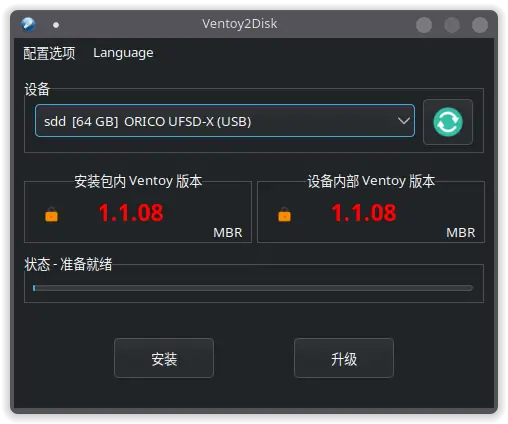
安装Ventoy
请在官网提供的下载链接中下载自己对应系统的文件
win 请解压后以管理员权限运行 exe 文件
Linux 请使用终端以 root 权限运行 GUI 二进制文件
待显示界面后选择磁盘点击安装即可
进入安装引导
Ventoy 启动你下载的镜像,这里并不需要像 arch 一样选择引导,直接默认进入即可
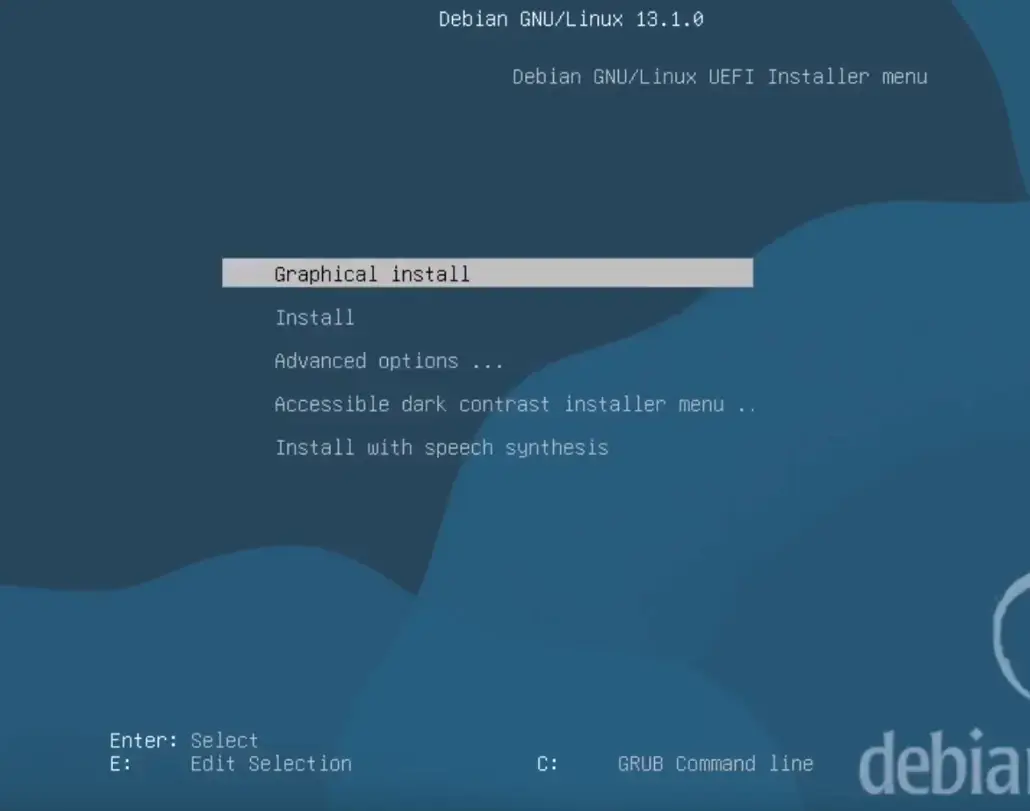
回车进行下一步
基本配置
选择语言和地区
来到选择语言的界面
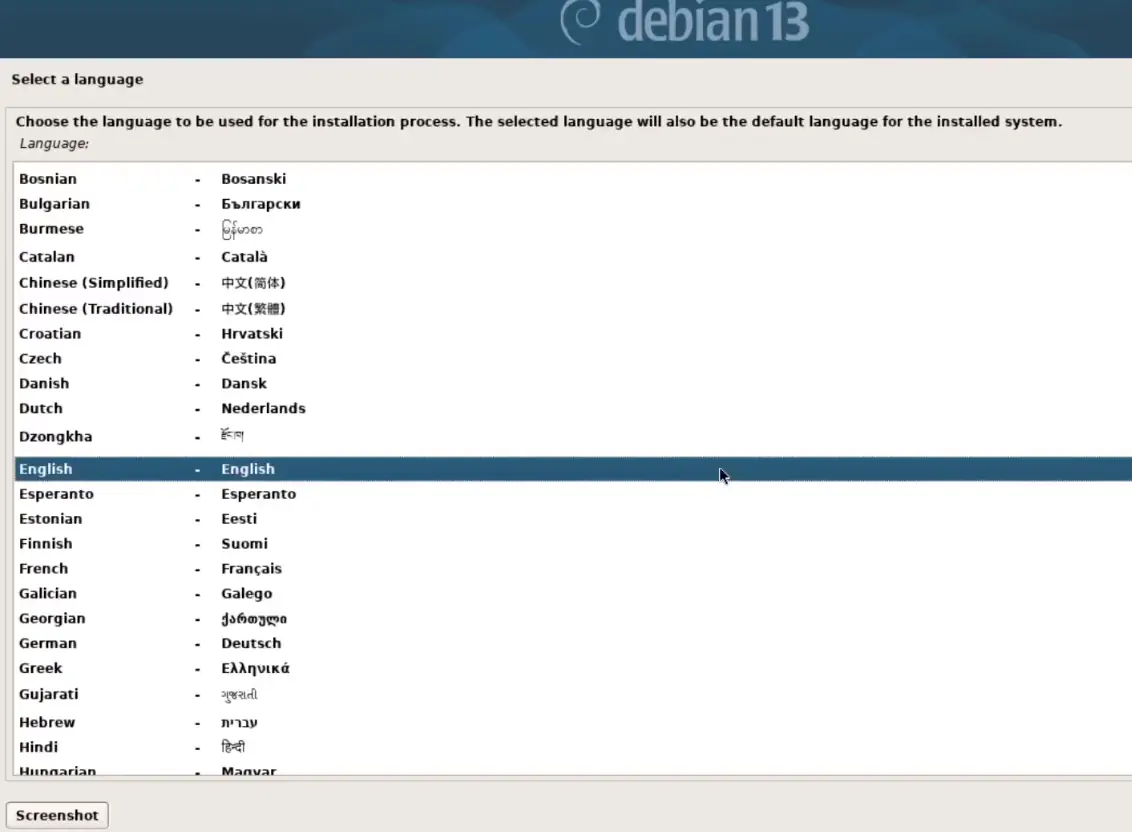
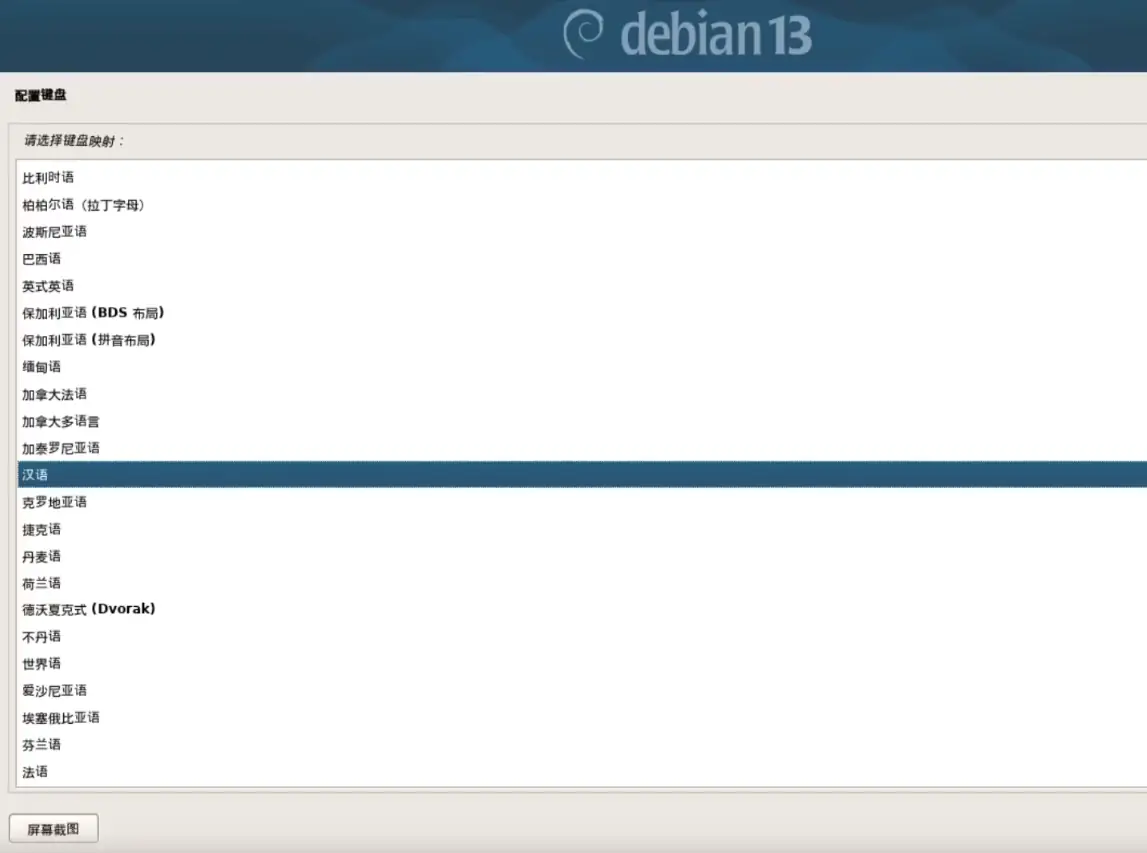
用鼠标点击或键盘上下左右键的上下键选择中文简体后回车
下一步选择中国
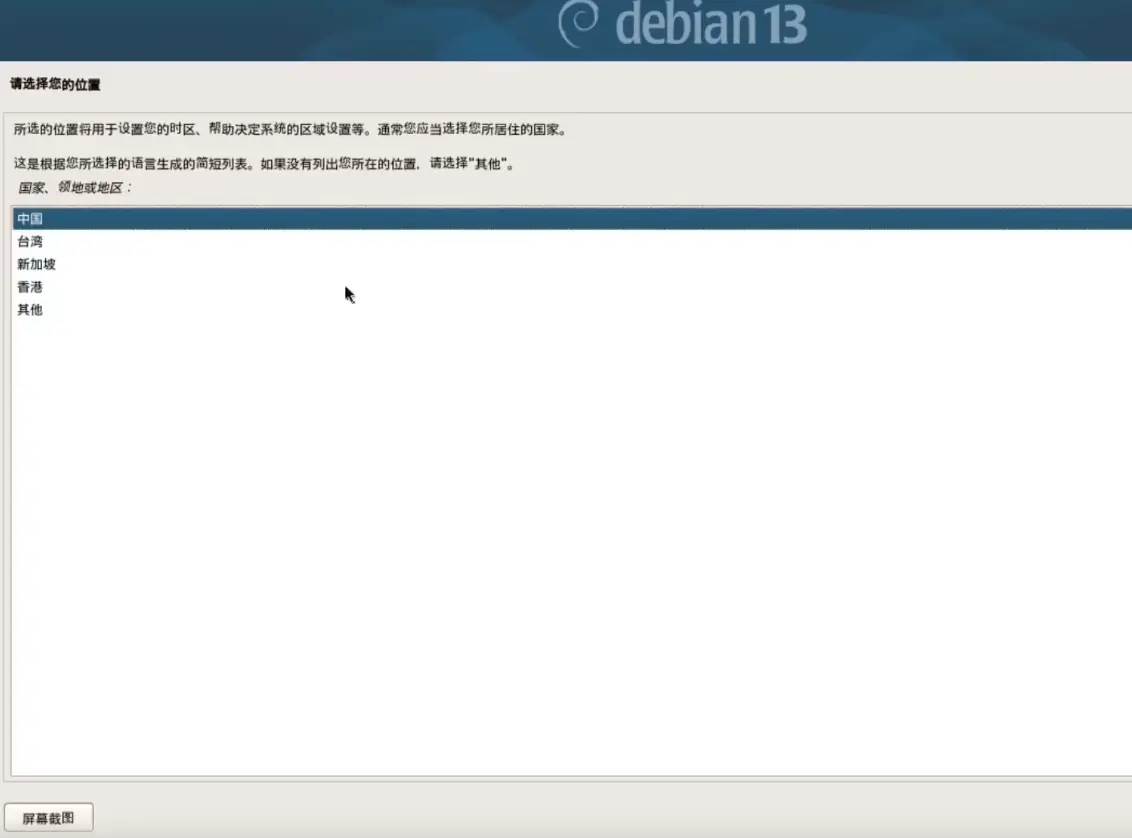
选择汉语
ROOT账户与密码
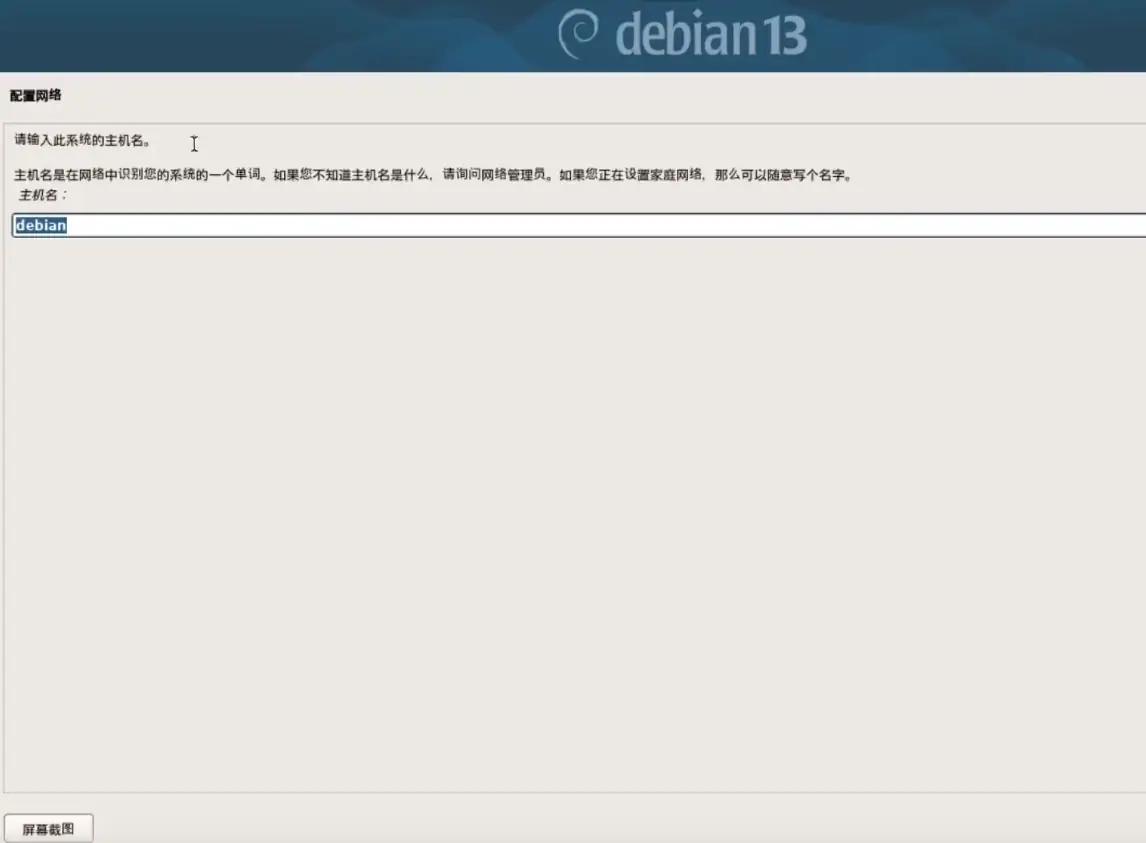
主机名
这里可以输入一个你想要的主机名,不过没有特殊需求建议默认就好
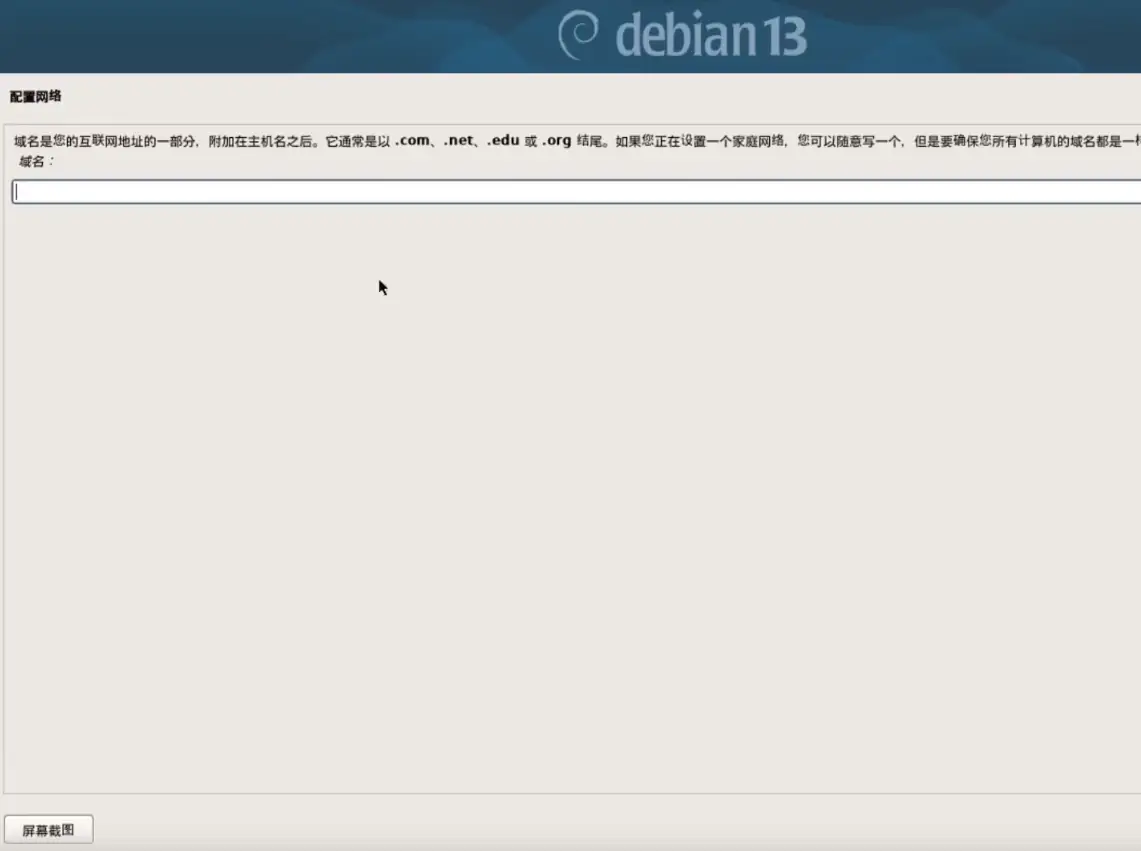
域名配置和不配置没有区别
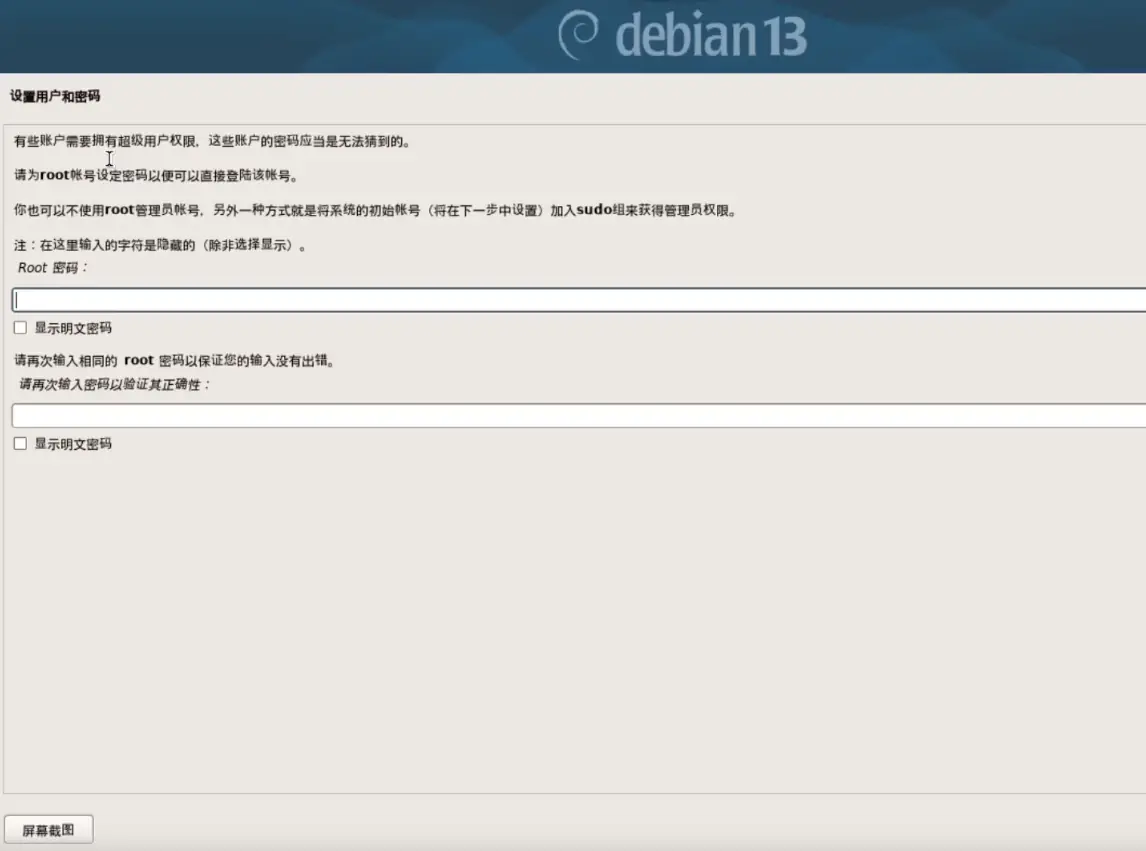
ROOT与密码
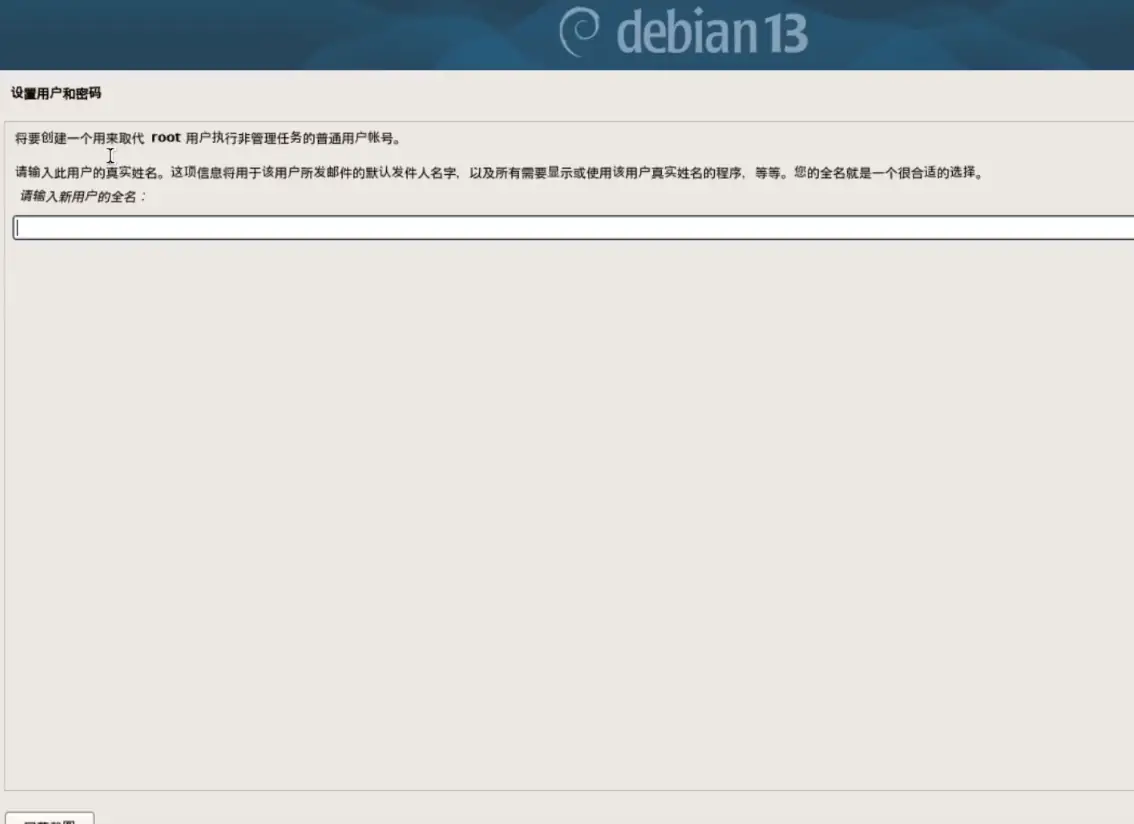
这里的 root 密码有一点要注意,如果你不输入 root 密码,那么在下一步中创建的账户与密码将会是 root 账户与 root 密码
如果你想要只使用一个账户,那么我建议你直接回车以便在日常中使用 root 账户
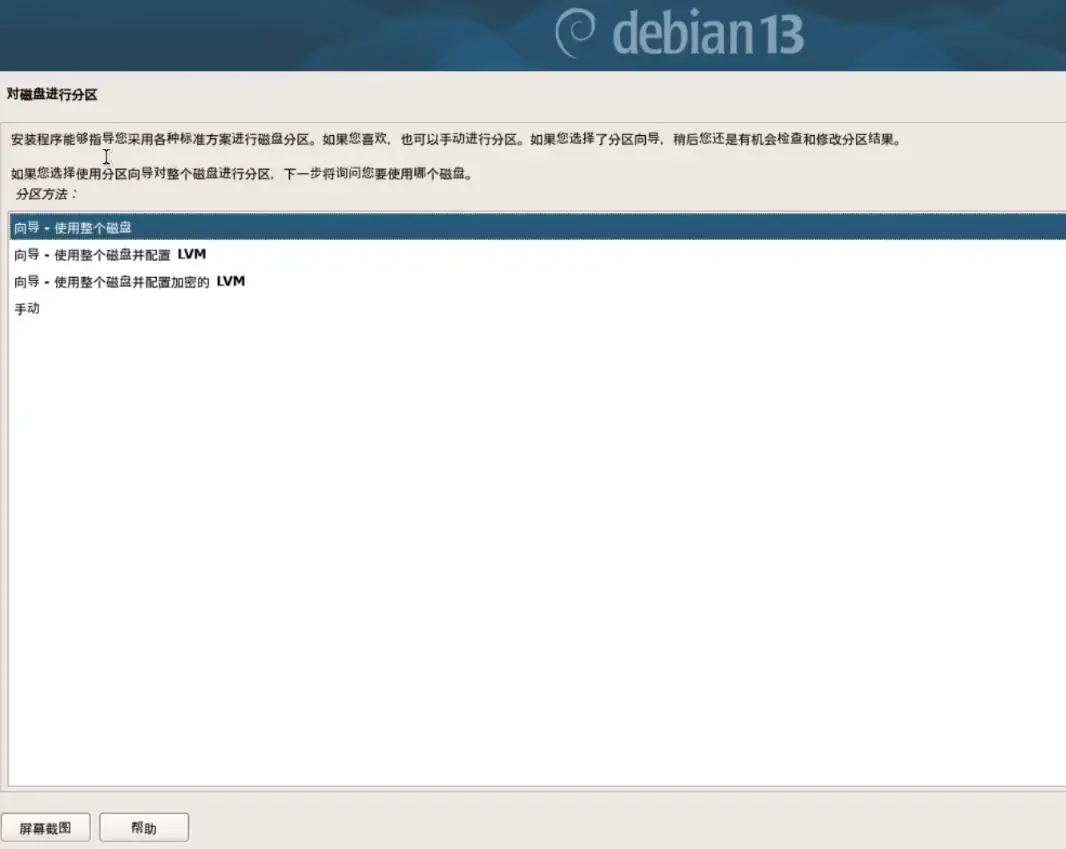
磁盘分区选择
如果你想要使用双系统请选择手动分区!!
这里按个人需求选择,一般用户请选择使用整个磁盘
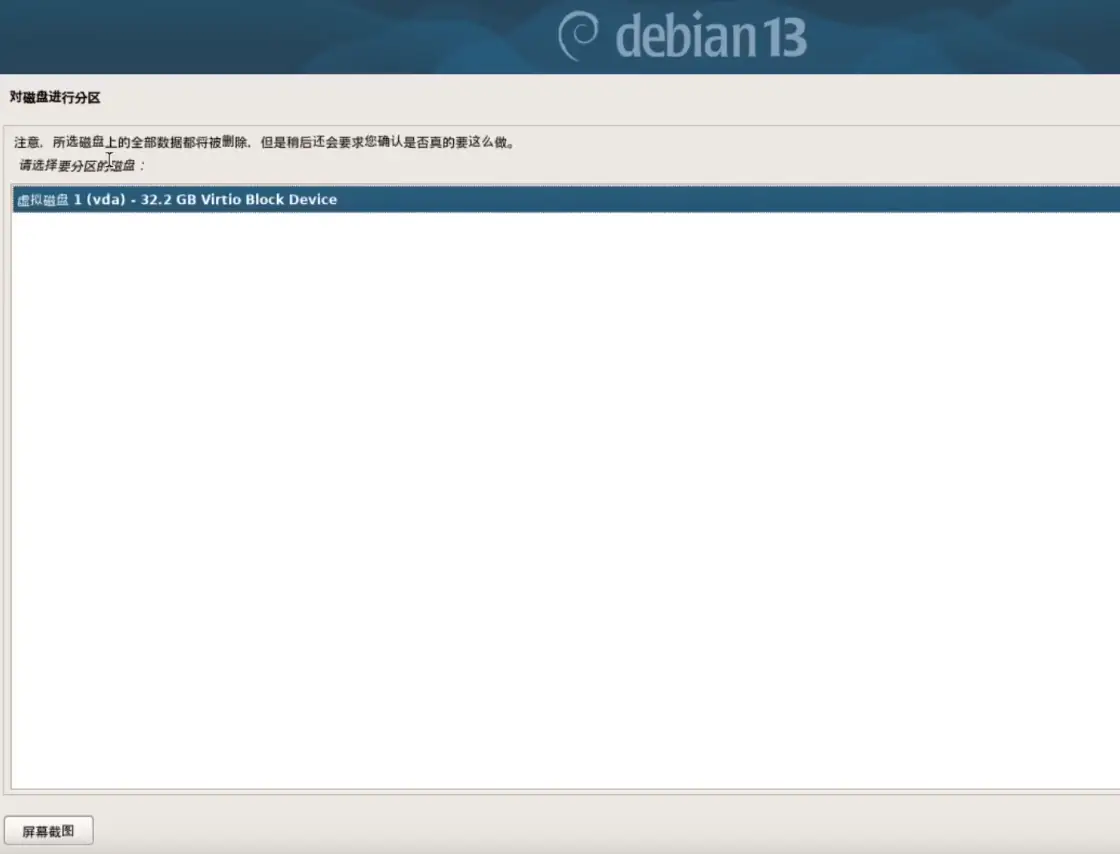
选择系统安装到的磁盘
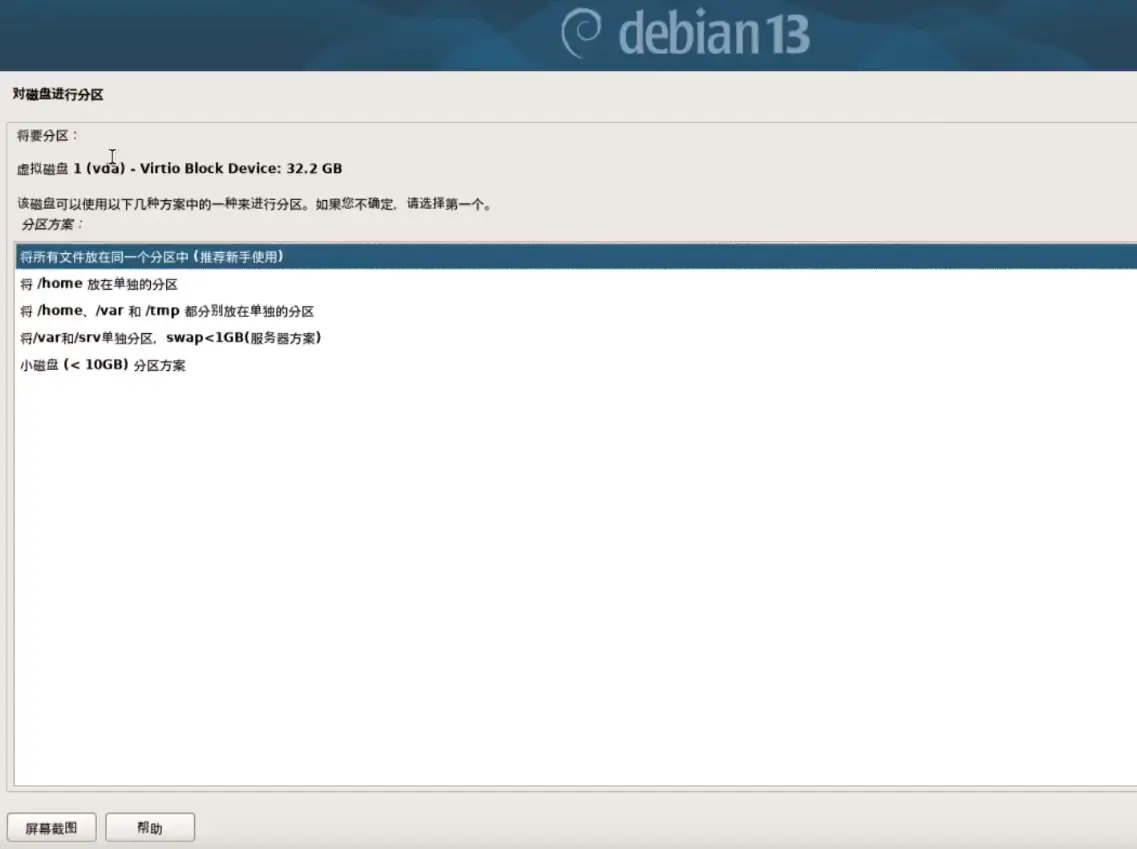
选择文件分区方法,一般来说放在同一个分区,其他选项适用于有专业需求的用户
回车进行下一步
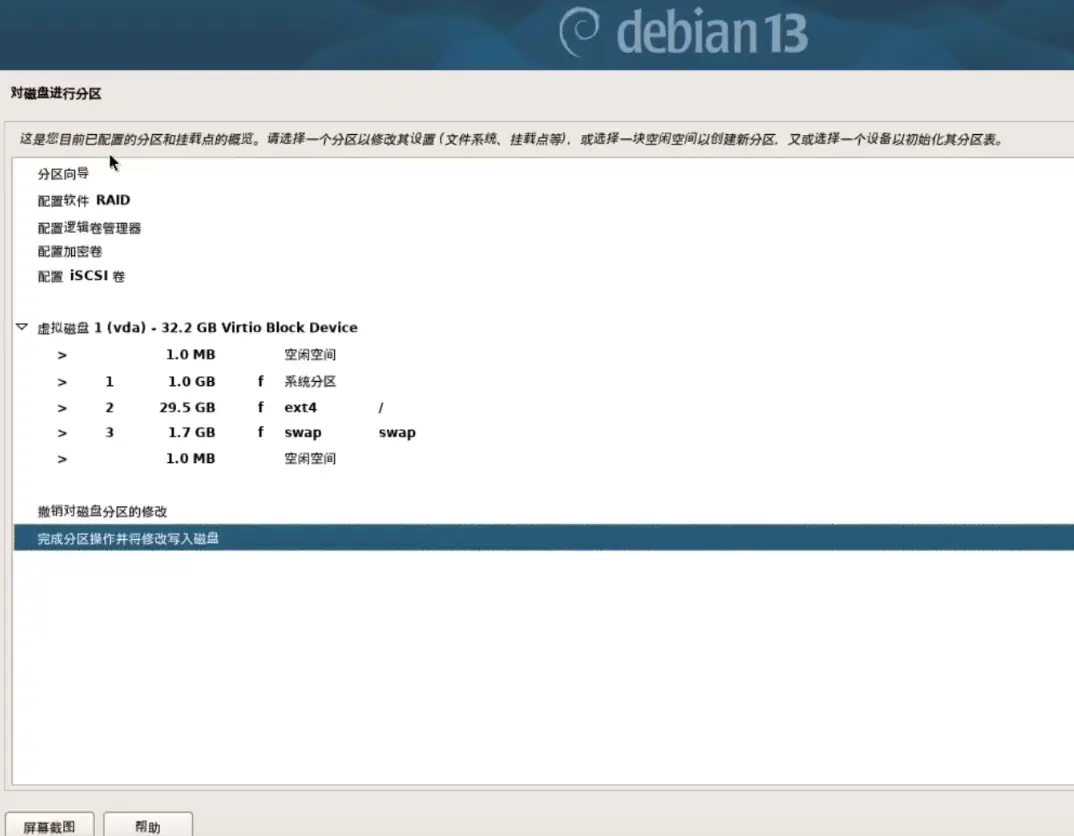
这里选择是再回车进行下一步
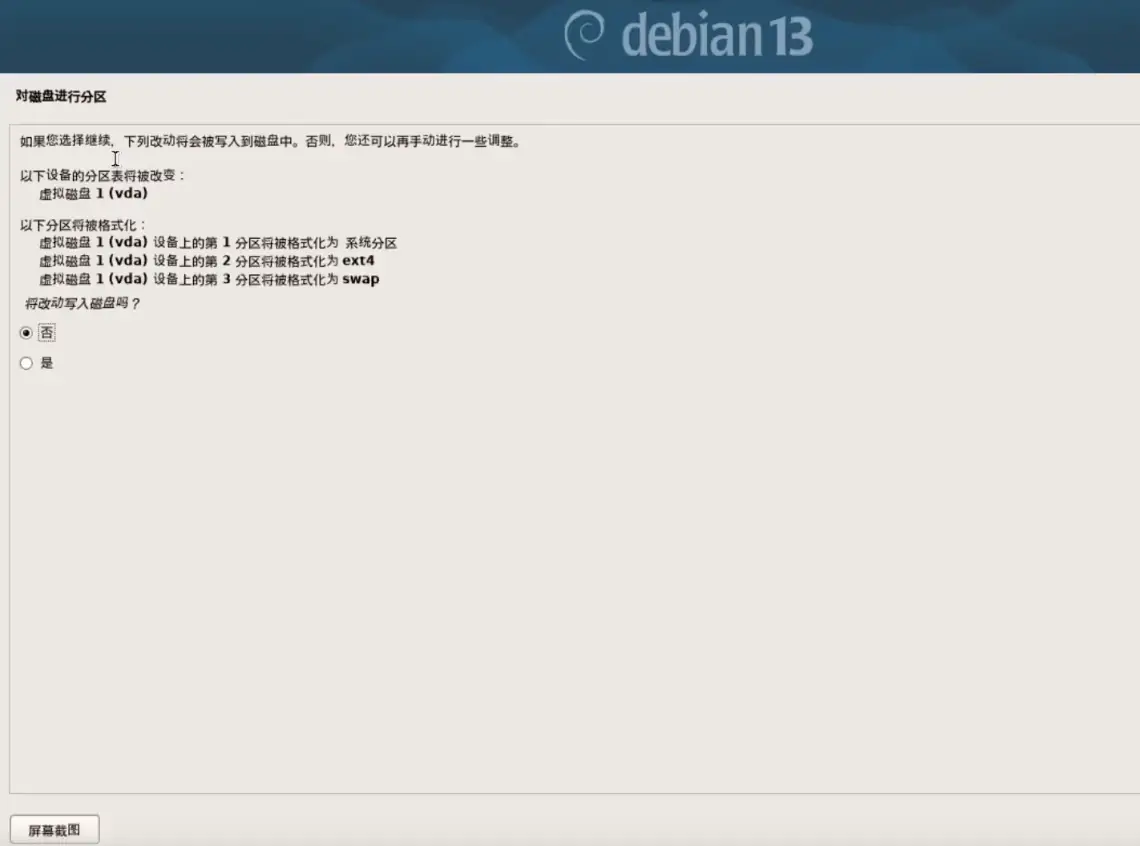
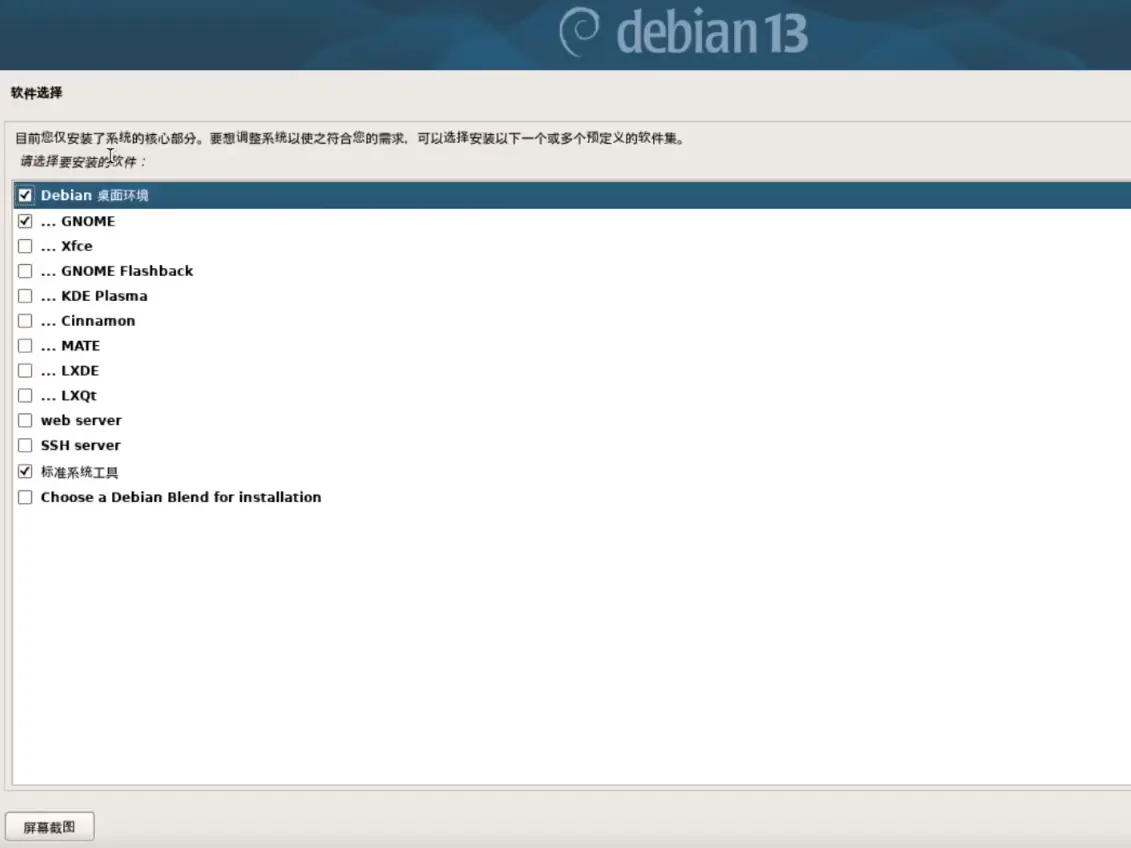
桌面环境与软件安装选择
前置项全部选择否,使用镜像站点一定要选择否!
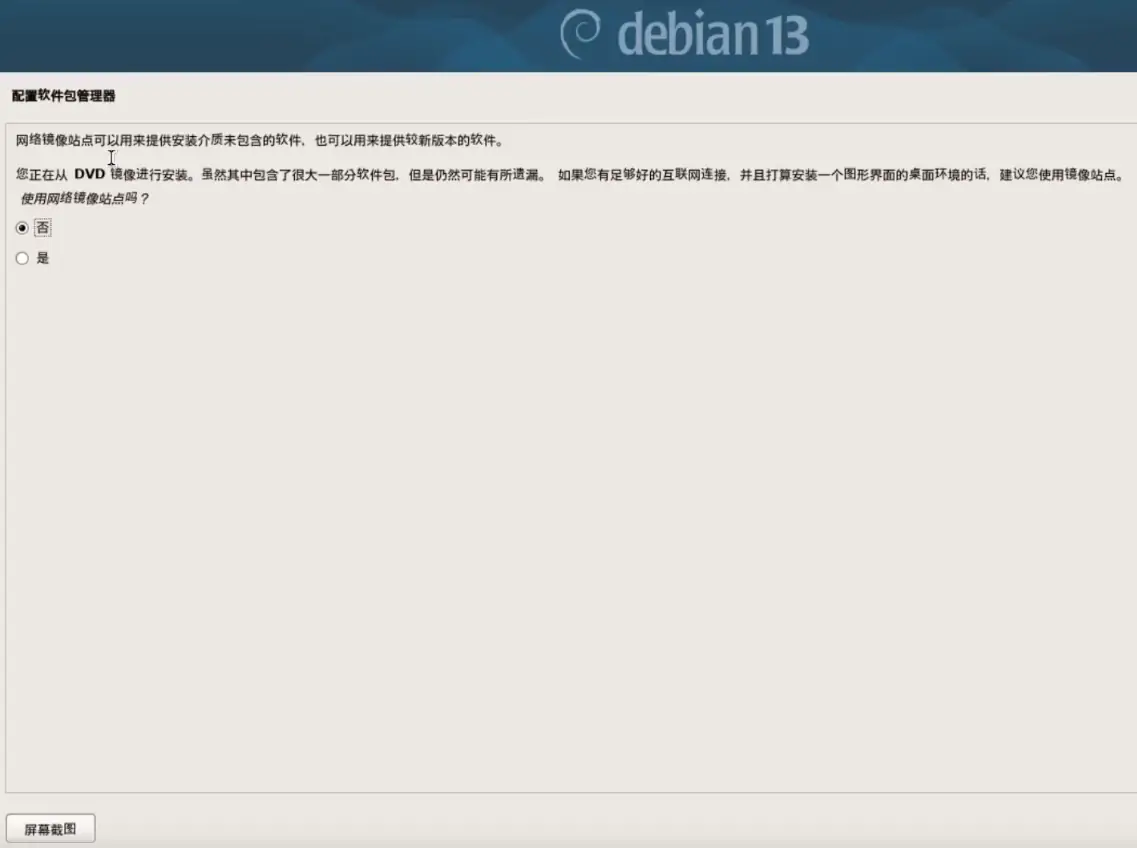
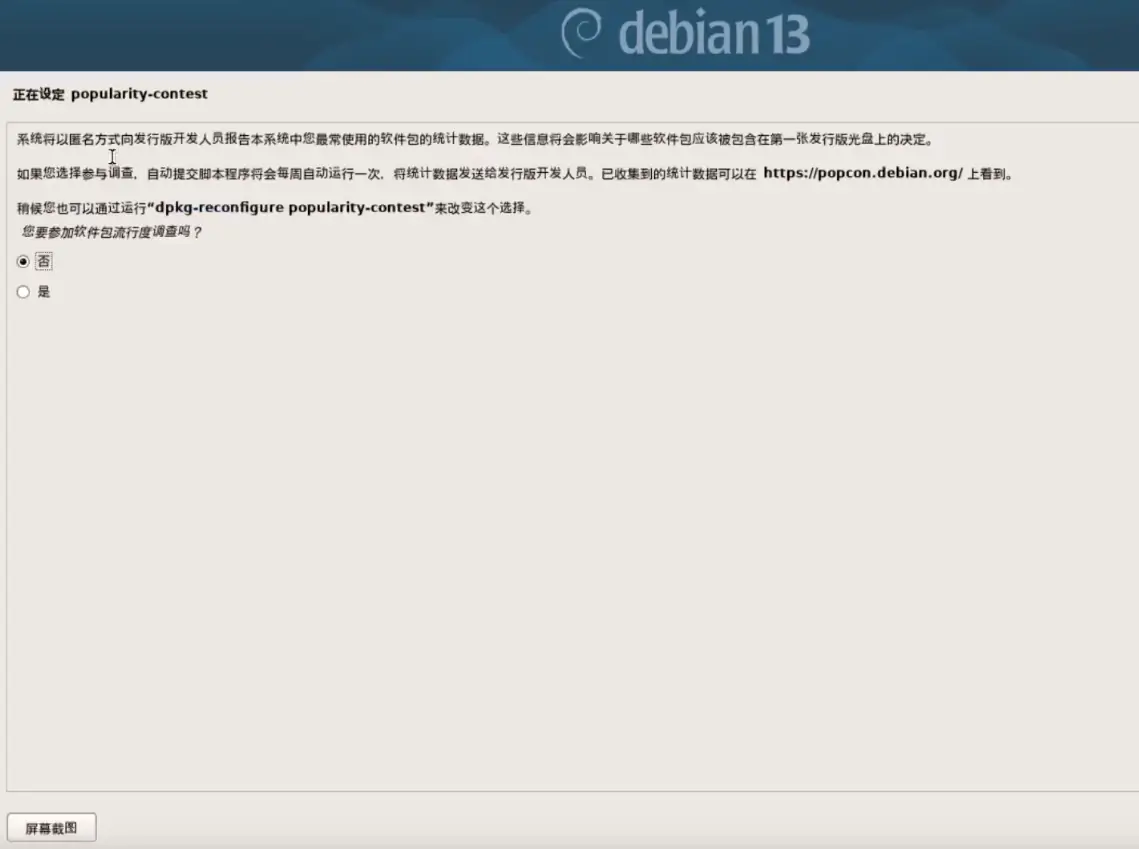
全部选择否
选择你的桌面环境以及附加软件,这里我只推荐 KDE,接下来说明一下桌面环境区别
KDE Plasma
这是一个可完全自定义的桌面环境,而且轻量,带有自己的插件生态
非常多发行版都提供 KDE 桌面环境的选择例如 Ubuntu、Linux Mint、OpenSUSE、Fedora、Kubuntu、PC Linux OS
缺点是 Kmail 等一些组件的配置对新手来说过于复杂,不过稍微学一下就可以
GNOME
GNOME 是 the GNU Network Object Model Environment 的缩写,中文译为“GNU 网络对象模型环境”
GNOME 于 1999 年首次发布,现已是很多 Linux 发行版默认的桌面环境(不过用得最多的是 Red Hat Linux)
特点是快快快,什么自定义都需要通过第三方软件来实现(甚至没有主题和字体选择)
对于桌面环境只讲述这两个最知名的,其他的桌面环境请自行查阅相关资料,这里提供一份对比文章链接(部分资料取自这里)
可以使用鼠标点击或键盘上下键移动空格选择,TAB 选择继续并回车
等待安装完成,回车会自动重启到 Debian 的引导
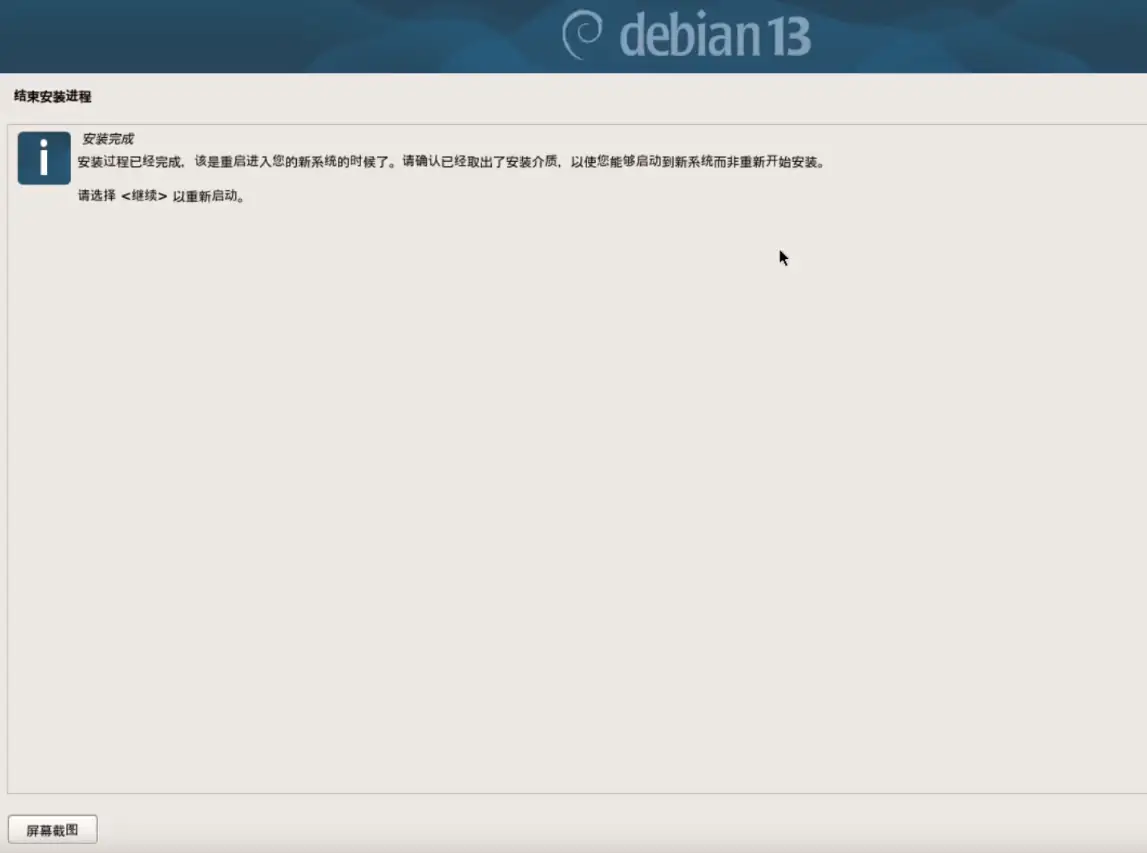
至此你的 Debian 系统已经成功安装到你的电脑
配置你的Debian
让你的输入法能够输入中文
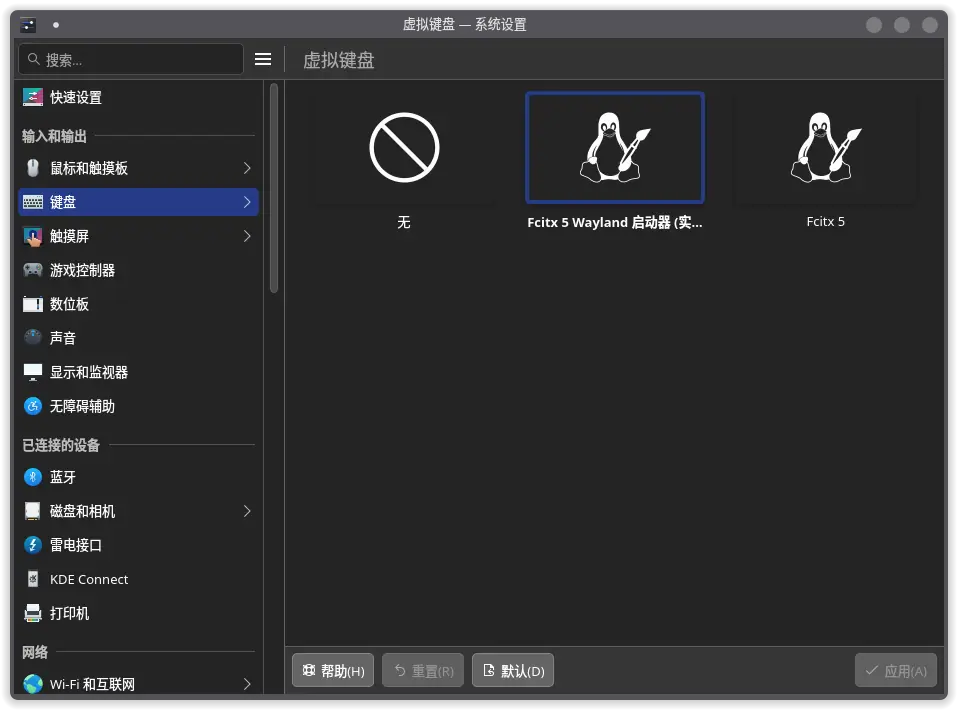
在键盘选择里面的虚拟键盘如下配置,两个启动器都可以
只是 Wayland 更舒服点
然后在输入法管理里的拼音点进去设置
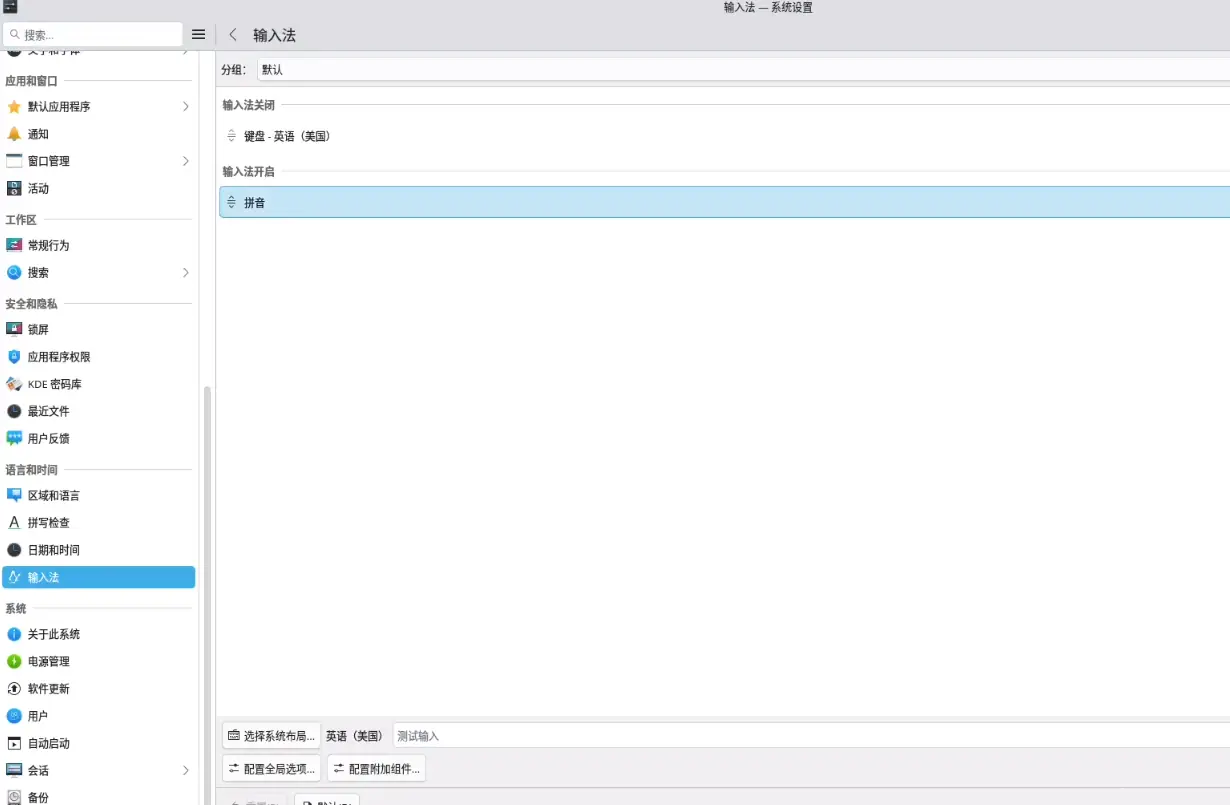
把云拼音打开设置一下后端为百度
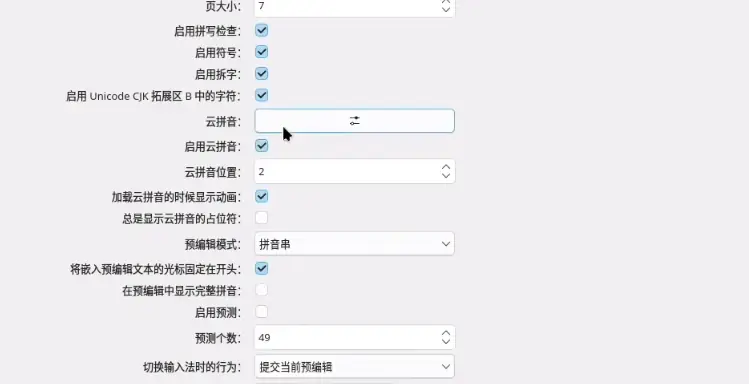

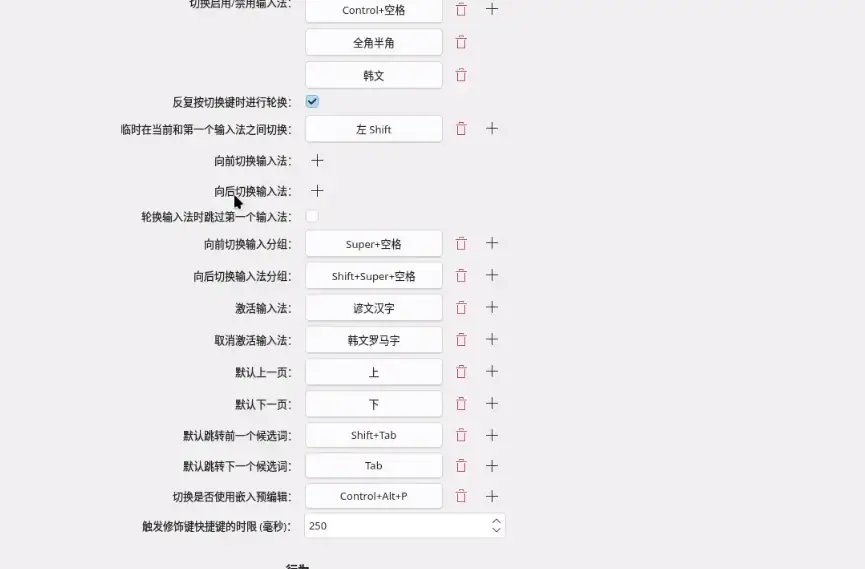
然后配置自己的快捷键即可,翻页快捷键配置在拼音输入法设置里面
让你的输入法好看一点
fcitx5 的皮肤配置还是相对来说比较简单的,这里稍微说一下
皮肤的放置路径在这里,打开发现没有创建即可
/home/ 用户名 /.local/share/fcitx5/themes/
然后在输入法点击配置附加组件 - 经典用户界面选择主题即可
配置软件源
然而现在我们的 apt 还什么软件都无法安装
因为我们并没有配置软件源,apt 只能在系统镜像里查找软件包
在终端里输入以下代码编辑软件源列表
sudo nano /etc/apt/sources.list删掉 deb 之前的 #号,删除绿色的部分并添加你的软件源,这里推荐使用吉林大学源
https://mirrors.jlu.edu.cn/debian
我自己还使用了官方源来用作系统软件更新
那么现在开始美化你的KDE
效果图如下,仅使用两个插件即可达到此效果
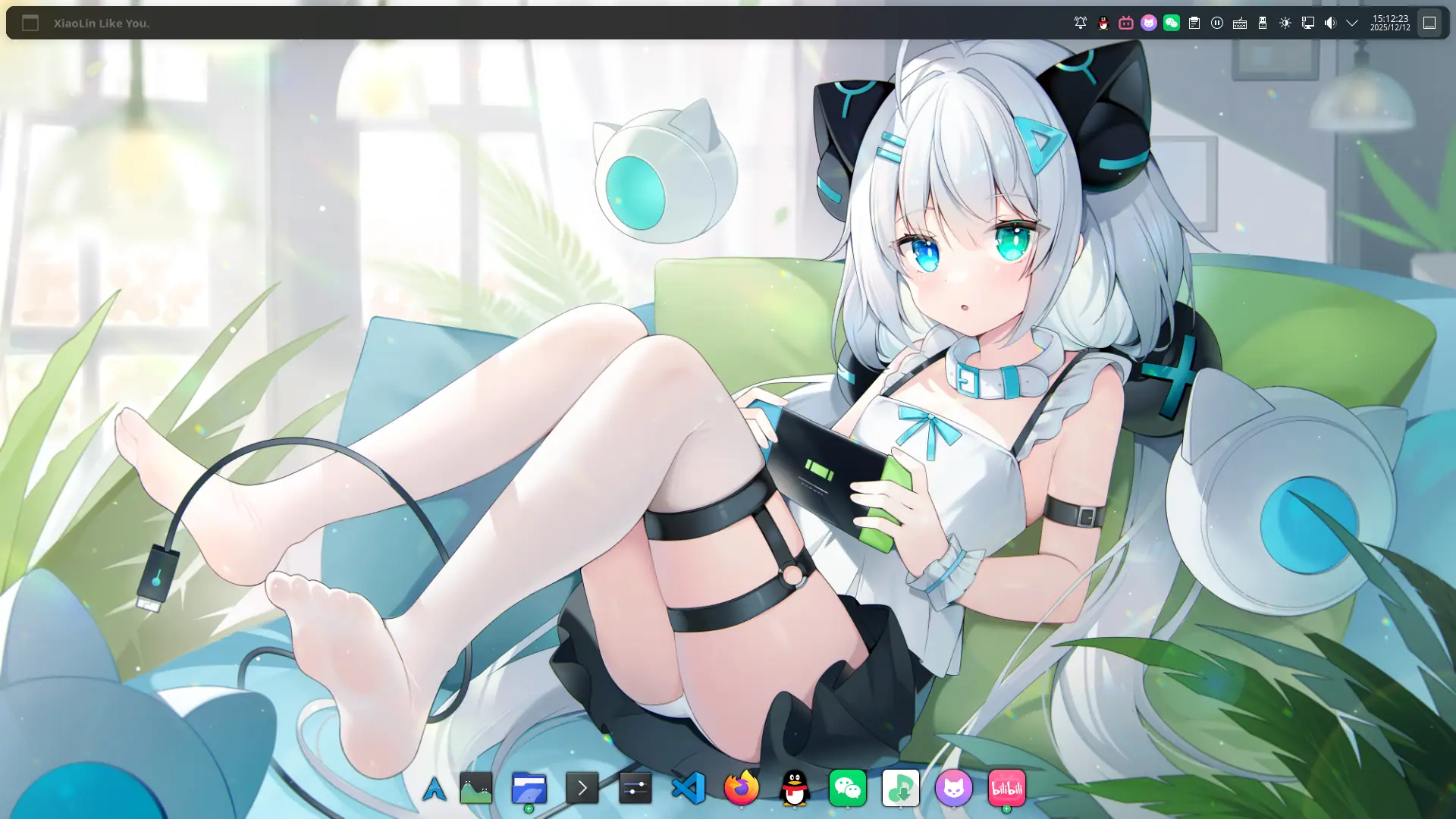
类似于 mac
教程
首先在设置里的主题里安装并应用 WhiteSur-Dark
Dock
Dock 使用了Panel colorizer插件实现透明效果
Panel colorizer 改底部 dock,背景去掉
顶部
顶部使用了插件Application Title Bar,不使用插件其实亦能达到此效果
在顶栏最左边删掉应用程序启动器,添加 Application Title Bar 挂件在最左边
按照你的喜好配置 Application Title Bar 即可,我只放了应用图标和标题
应用程序启动器图标
结束了,吗?
在 linux 的世界中需要折腾的地方很多,这篇教程更多的是写给自己看,有什么讲的不详细的地方欢迎补充,这篇文章也只是写了很短的一部分实际上我折腾了不下 40 小时才玩明白
你可能会遇到依赖问题,系统问题,什么问题都会遇到的
后续我会更新一些典型问题以及解决办法
千万不要随便更新!


參與討論